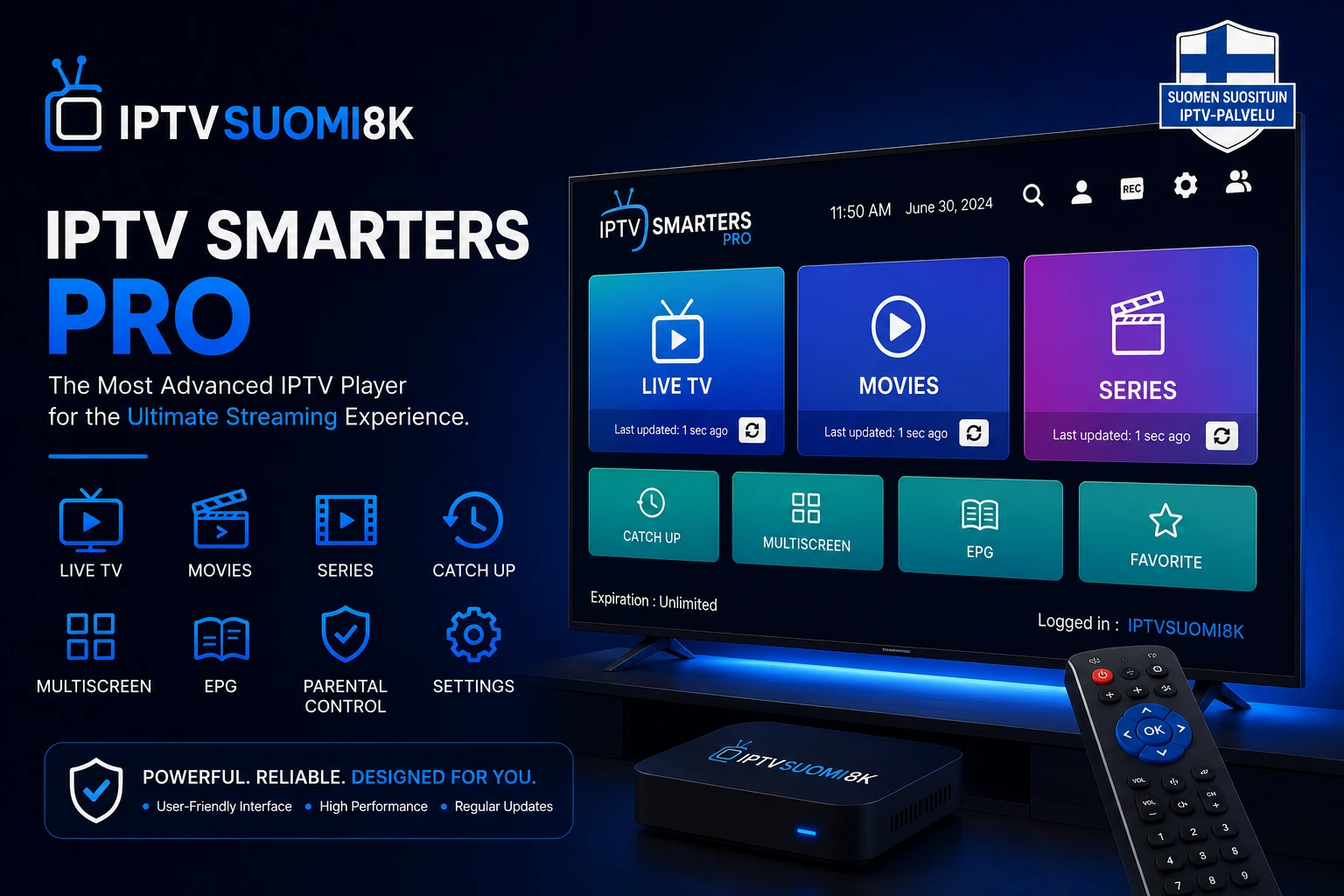
Suoratoistomaailma on muuttunut vauhdilla, ja perinteisestä kaapeli- tai satelliittitelevisiosta luopuminen on Suomessa suositumpaa kuin koskaan. Virallisten viranomaistilastojen, kuten Traficomin viestintätutkimuksen mukaan, suomalaiset kuluttajat ovat jo Euroopan kärkikastia internetpohjaisen videon katselussa. Kun haluat korvata kalliit kanavapaketit joustavammalla ratkaisulla, päädyt nopeasti selaamaan eri laitevaihtoehtoja. Tässä vaiheessa moni tekee kalliin virheen: verkkokaupan ostoskoriin klikataan satoja euroja maksava erillinen iptv boksi, vaikka olohuoneen seinällä valmiiksi roikkuva älytelevisio pystyisi hoitamaan homman täydellisesti ilman yhtäkään ylimääräistä johtoa tai kaukosäädintä.
Oikealla ohjelmistovalinnalla säästät sekä rahaa että hermoja. Tässä oppaassa käymme läpi, miten asennat markkinoiden suosituimman ja vakaimman katselusovelluksen, iptv smarters pro -ohjelman, suoraan television omaan käyttöjärjestelmään. Unohda turhat laiteostokset ja otetaan nykyisestä televisiostasi kaikki tehot irti.
Miksi Smart TV:n valinta ratkaisee 4K-laadun Suomessa
Moni suomalainen suoratoistaja kohtaa saman ärsyttävän ongelman: nettiyhteys toimii valokuidulla tai 5G-verkolla kuin rasvattu, mutta raskaat ultra-hd-lähetykset alkavat siitä huolimatta tökkiä tai puskuroida kesken kriittisen ottelun. Ensimmäinen reaktio on usein syyttää palveluntarjoajan palvelimia, mutta todellisuudessa syyllinen löytyy huomattavasti lähempää.
Tiesitkö tämän? Tuoreimmat suorituskykytestit osoittavat, että jopa 40 % kaikista 4K- ja 8K-tasoisen suoratoiston pätkimisongelmista johtuu television oman suorittimen ja muistin ylikuormituksesta, ei verkkoyhteyden nopeudesta tai palvelimen laadusta. Siksi sovellustason optimointi juuri IPTV Smarters Pro -alustalla on kriittistä.
Vanhemmat tai halvemman hintaluokan älytelevisiot yrittävät purkaa korkean bittivirran iptv-signaalia ohjelmistopohjaisesti, mikä vetää television prosessorin välittömästi jumiin. Jos televisiosi on kuitenkin ostettu viimeisen muutaman vuoden sisällä, sen sisäänrakennettu rauta on täysin valmis purkamaan vaativintakin kuvasignaalia natiivisti. Sinun ei tarvitse ostaa erillistä laatikkoa television viereen pölyttymään – tarvitset vain oikein optimoidun sovelluksen, joka osaa hyödyntää television omaa grafiikkakiihdytystä. Jos haluat lisätietoa markkinoiden yleisistä standardeista, lue kattava analyysimme aiheesta paras iptv finland -artikkelistamme.
Vaiheittaiset ohjeet: IPTV Smarters Pro asennus eri älytelevisioille
Eri televisiovalmistajat käyttävät omia käyttöjärjestelmiään, mikä tarkoittaa, että sovelluksen lataaminen ja käyttöönotto vaihtelee hieman riippuen siitä, lukeeko television reunassa Samsung, LG vai esimerkiksi Sony. Onneksi virallinen iptv smarters pro mukautuu loistavasti useimmille alustoille. Katso myös tarkempi, erillinen oppaamme iptv asennus smart tv -sivulta.
Samsung Smart TV (Tizen OS) asennusohje
Samsungin oma Tizen-käyttöjärjestelmä on tehokas, mutta se on tarkka siitä, mitä sovelluksia järjestelmään sisällytetään. Onneksi iptv smarters pro löytyy suoraan virallisesta sovelluskaupasta, joten mitään monimutkaisia muistitikku- tai koodauskikkoja ei tarvita.
- Käynnistä televisiosi ja paina kaukosäätimen Home-painiketta (koti-kuvake).
- Navigoi vasemmalle ja avaa Apps (Sovellukset) -ruutu.
- Klikkaa oikeassa yläkulmassa olevaa suurennuslasikuvaketta ja kirjoita hakuun iptv smarters.
- Valitse virallinen iptv smarters pro hakutuloksista ja klikkaa Asenna (Install).
- Kun sovellus on ladattu, siirrä se television aloitusvalikkoon, jotta löydät sen jatkossa yhdellä klikkauksella.
LG Smart TV (webOS) määrittäminen
LG:n webOS on tunnettu selkeydestään ja nopeudestaan. Sovelluksen asennus noudattaa pitkälti samaa kaavaa kuin Samsungillakin, mutta muutama asetus on hyvä tietää etukäteen.
- Avaa television päävalikko kaukosäätimen koti-painikkeesta ja valitse LG Content Store (tai uudemmissa malleissa pelkkä Apps).
- Etsi hakuvalikon kautta sovellusta nimellä iptv smarters pro.
- Lataa sovellus ja käynnistä se.
- Kun iptv smarters pro pyytää hyväksymään käyttöehdot, hyväksy ne päästäksesi eteenpäin kirjautusmisnäkymään.
Android TV & Sony, Philips tai Xiaomi -televisiot
Jos televisiosi käyttää Googlen Android TV- tai Google TV -käyttöjärjestelmää, olet parhaassa asemassa. Tämä alusta antaa käyttäjälle eniten vapautta ja parhaan mahdollisen raudan hallinnan.
- Avaa Google Play Kauppa television aloitusnäytöltä.
- Kirjoita hakukenttään iptv smarters pro ja klikkaa lataa.
- Kun sovellus avautuu ensimmäistä kertaa, huomaat että Android-versio tarjoaa huomattavasti enemmän kehittyneitä säätömahdollisuuksia kuin muiden valmistajien suljetut järjestelmät.
Raudan vertailu: Älytelevisio vs. Erillinen IPTV Boksi
Jotta ymmärrät, milloin televisiosi oma suorituskyky riittää ja milloin erillinen laite on tarpeen, katso alla oleva vertailu:
| Ominaisuus | Natiivi Smart TV App | Erillinen IPTV Boksi |
|---|---|---|
| Ylimääräiset kulut | 0 € (Käytät nykyistä laitettasi) | 80 € – 150 € + johdot |
| Käytettävyys | 1 kaukosäädin, ei lisäkaapeleita | Erillinen säädin ja HDMI- kytkentä |
| 4K/8K Suorituskyky | Erinomainen uudemmissa (2022+) malleissa | Vakaa myös vanhoissa televisioissa |
| Käyttöliittymän nopeus | Riippuu TV:n prosessorista | Yleensä erittäin nopea ja optimoitu |
Miksi ”IPTV Nordic” -verkot vaativat oikeat sovellusasetukset?
Pohjoismaiset suoratoistostandardit ovat korkeita. Kun käytössäsi on laadukas iptv nordic -yhteys, signaali ei ole voimakkaasti pakattua ja suttuista puuroa, vaan palvelu tarjoaa aitoa, korkean bittivirran kuvaa. Erityisesti suorissa urheilulähetyksissä – kuten SM-liigan kiekkokierroksilla tai Formula 1 -viikonloppuina – sekunnissa siirtyvän datan määrä on valtava, jotta kuva pysyy terävänä nopeissakin tilanteissa.
Tämä asettaa iptv smarters -sovellukselle suuria vaatimuksia. Jos sovelluksen asetukset jätetään tehdasasetuksille, televisio saattaa yrittää ladata liikaa välimuistia kerralla, mikä aiheuttaa sekunnin parin nykäisyjä tasaisin väliajoin. Korjataksesi tämän voit tarkistaa viralliset konfigurointiohjeemme suoraan iptv asennus -pääsivultamme.
Verkkoyhteyden optimointi älytelevisiolle ilman lisälaitteita
When sovellustaso on kunnossa, on aika katsoa, miten bittivirta kulkee kodissasi. Moni tekee sen virheen, että yhdistää älytelevision kodin langattomaan Wi-Fi-verkkoon, vaikka reititin sijaitsisi useamman seinän takana. Vaikka puhelimesi näyttäisi täysiä verkkopalkkeja, 4K-tasoinen live-suoratoisto vaatii jatkuvaa ja katkeamatonta kaistanleveyttä, johon langattomat verkot eivät aina kykene mikroaaltouunien tai naapureiden verkkojen aiheuttamien häiriöiden vuoksi.
Parhaan lopputuloksen saavuttamiseksi suosittelemme aina kytkemään älytelevision reitittimeen perinteisellä Ethernet-kaapelilla (LAN). Jos haluat mitata nykyisen verkkosi todellisen bittinopeuden suoraan television selaimella ilman välikäsiä, voit tehdä sen ilmaiseksi virallisessa Bittimittari.fi -palvelussa. Jos Wi-Fi on ainoa vaihtoehto, varmista, että televisiosi on kytketty reitittimen 5 GHz:n Wi-Fi-verkkoon perinteisen 2.4 GHz:n sijaan. Tämä yksinkertainen muutos voi tuplata todellisen latausnopeuden ja poistaa puskurointiongelmat, kun iptv smarters pro pyörittää raskaimpia lähetyksiä.
Älytelevision välimuistin hallinta ja suorituskyvyn ylläpito
Toisin kuin tietokoneissa tai ulkoisissa mediatoistimissa, älytelevisioiden sisäinen tallennustila ja RAM-muisti on usein minimoitu vain välttämättömään. Kun käytät iptv smarters pro -sovellusta tuntikausia putkeen, sovellus kerää taustalle väliaikaistiedostoja, kuten kanavalistojen kuvakkeita (logoja), sähköisen ohjelmaoppaan (EPG) tietoja sekä puskurointihistoriaa. Jos tätä dataa ei puhdisteta, televisio alkaa hidastua ja sovellus saattaa sulkeutua itsestään kesken katselun.
Suosittelemme ottamaan tavaksi television välimuistin tyhjentämisen vähintään kerran kuukaudessa. Samsung-televisioilla tämä onnistuu menemällä asetusten kautta *Ylläpito* (Device Care) -valikkoon, joka sulkee taustaprosessit ja vapauttaa RAM-muistia. Android TV -laitteilla voit mennä suoraan television asetuksista sovellusten hallintaan, valita listalta iptv smarters pro ja klikata ”Tyhjennä välimuisti” (Clear Cache). Huomautus: Älä valitse ”Tyhjennä tiedot” (Clear Data), ellet halua syöttää kirjautumistunnuksiasi kokonaan uudelleen.
Kuvanlaadun ja bittivirran hienosäätö IPTV Smarters Pro -sovelluksessa
Monet käyttäjät eivät tiedä, että sovelluksen sisällä voi vaikuttaa suoraan siihen, miten televisio käsittelee vastaanotettavaa kuvasignaalia. Kun avaat iptv smarters pro -asetukset, löydät sieltä valikon nimeltä *Stream Format*. Oletuksena tässä saattaa olla ”Default”, mutta suomalaisissa verkoissa paras yhteensopivuus ja terävyys saavutetaan muuttamalla muodoksi **MPEGTS** tai **HLS** (HTTP Live Streaming).
HLS-formaatti on erityisen hyödyllinen silloin, jos käytössäsi on langaton verkkoyhteys, sillä se osaa mukautua verkon pieniin nopeusvaihteluihin ilman, että kuva pysähtyy kokonaan. Jos taas käytössäsi on vakaa valokuitu ja haluat parhaan mahdollisen bittivirran ja viiveettömän kuvan jääkiekko-otteluihin, valitse formaatiksi MPEGTS. Nämä pienet tekniset hienosäädöt varmistavat, että sovellus ottaa kaiken irti premium-tason kanavalistastasi.
Tekniset vaatimukset älytelevision äänijärjestelmille (Dolby Digital)
Kun kuvanlaatu on optimoitu huippuunsa, on tärkeää varmistaa, että myös äänentoisto vastaa visuaalista elämystä. Monet iptv smarters pro -sovelluksen kautta välitettävät suorien urheilulähetysten ja elokuvien striimit sisältävät monikanavaisen Dolby Digital- tai tilaääniraidan (Surround Sound). Jos älytelevisiosi asetuksissa digitaalisen äänilähdön muoto on asetettu väärin, saatat kokea ongelmia, joissa ääni ja kuva eivät ole synkronissa, tai puheääni kuuluu liian hiljaa verrattuna taustatehosteisiin.
Saavuttaaksesi täydellisen yhteensopivuuden soundbar-laitteiden tai kotiteatterivahvistimien kanssa, siirry älytelevisiosi ääniasetuksiin ja muuta digitaalisen äänilähdön muoto (Digital Output Audio Format) valinnasta ”PCM” muotoon ”Pass-through” tai ”Auto”. Tämä antaa iptv smarters pro -katselusovelluksen siirtää alkuperäisen ääniraidan suoraan äänentoistojärjestelmällesi purettavaksi, mikä takaa puhtaan studiotasoisen äänenlaadun ilman prosessointiviiveitä.
Yleisimmät virheet, jotka pidentävät kanavien latausaikaa
Kun kirjaudut ensimmäistä kertaa sisään sovellukseen, se alkaa ladata kanavalistoja, elokuvia ja sarjoja (VOD). Ylivoimaisesti suurin virhe on yrittää ladata kymmeniä tuhansia kansainvälisiä kanavia ja elokuvakirjastoja suoraan television vähäiseen välimuistiin. Tämä johtaa usein siihen, että iptv smarters pro kaatuu tai televisio muuttuu tuskastuttavan hitaaksi.
Televisioiden RAM-muisti on rajallinen. Siksi kanavalistaa kannattaa suodattaa. Älä lataa listoja maista, joiden ohjelmia et tule koskaan katsomaan. Keskity suomalaisiin kanaviin, tärkeimpiin urheilulähetyksiin ja niihin elokuvakategorioihin, joita todella seuraat. Jos haluat tutustua tiimimme taustoihin ja siihen, miten olemme optimoineet palvelumme suomalaisille kuluttajille, käy lukemassa meistä -esittelymme.
Kattava UKK: Usein kysytyt kysymykset – IPTV Asennus Smart TV
Löydä alta vastaukset yleisimpiin kysymyksiin älytelevisioasennuksesta. Klikkaa kysymystä avataksesi vastauksen.
Kuinka kauan IPTV-asennus kestää älytelevisiolle?
Useimmilla laitteilla asennus kestää vain 5–15 minuuttia. Kun asennat iptv smarters pro -sovelluksen virallisesta kaupasta ja käytät kaukosäätimen sijaan selkeitä Xtream Codes -tunnuksia pitkien M3U-osoitteiden sijaan, pääset katsomaan kanavia lähes välittömästi ilman monimutkaista säätämistä.
Pitääkö minun ostaa erillinen iptv boksi jos minulla on uusi älytelevisio?
Ei tarvitse, jos televisiosi on valmistettu noin viimeisen 5 vuoden sisällä ja siitä löytyy virallinen sovelluskauppa. Nykyiset älytelevisiot pystyvät pyörittämään katselusovelluksia natiivisti ja purkamaan 4K-materiaalia ilman erillistä rautaa. Voit lukea lisää vastauksia teknisiin kysymyksiin viralliselta ukk -sivultamme.
Miksi juuri IPTV Smarters Pro on suositeltavin vaihtoehto Smart TV -käyttöön?
IPTV Smarters Pro tarjoaa poikkeuksellisen hyvän laitteistokiihdytyksen tuen. Se tarkoittaa, että se osaa siirtää 4K-videon pakkauksen purkamisen suoraan television omalle näytönohjainpiirille ohjelmistopohjaisen purun sijaan. Tämä vähentää TV:n prosessorin kuormitusta ja estää sovelluksen jäätymisen raskaiden suorien lähetysten aikana.
Tukeeko IPTV Smarters Pro suomenkielisiä tekstityksiä ja ääniraitoja?
Kyllä tukee täysin. Sovellus osaa lukea suoratoistostriimiin upotetut tekstitysraidat (sekä teksti-tv-pohjaiset että erilliset SRT-muotoiset tiedostot). Jos suomenkielinen tekstitys tai selostus ei näy automaattisesti, voit klikata katselun aikana kaukosäätimen keskinäppäintä, valita ruudun alalaidasta tekstityskuvakkeen (Audio/CC) ja vaihtaa raitaa livenä.
Mitä teen, jos IPTV Smarters Pro ei löydy television omasta App Storesta?
Joskus alueelliset maarajoitukset tai vanhemmat käyttöjärjestelmäversiot voivat piilottaa tietyt sovellukset. Varmista ensin, että television asetuksista maaksi on valittu Suomi. Mikäli sovellusta ei silti löydy (kuten joissakin hyvin vanhoissa LG- tai Samsung-malleissa), suosittelemme tutustumaan ulkoisiin ratkaisuihin, kuten Amazon Firestickiin tai korvaamaan sen erillisellä mediatoistimella.
Kuinka paljon nettiyhteyden nopeutta 4K-suoratoisto vaatii?
Vakaaseen Full HD -tasoisen kuvan katseluun riittää noin 15–20 Mbps latausnopeus. Jos kuitenkin haluat nauttia aidosta, pakkaamattomasta 4K-laadustamme ilman pätkimistä etenkin urheilussa, suosittelemme vähintään 25–50 Mbps todellista ja tasaisen vakaata latausnopeutta televisiollesi.